Il deck di controllo sul tablet che hai già.
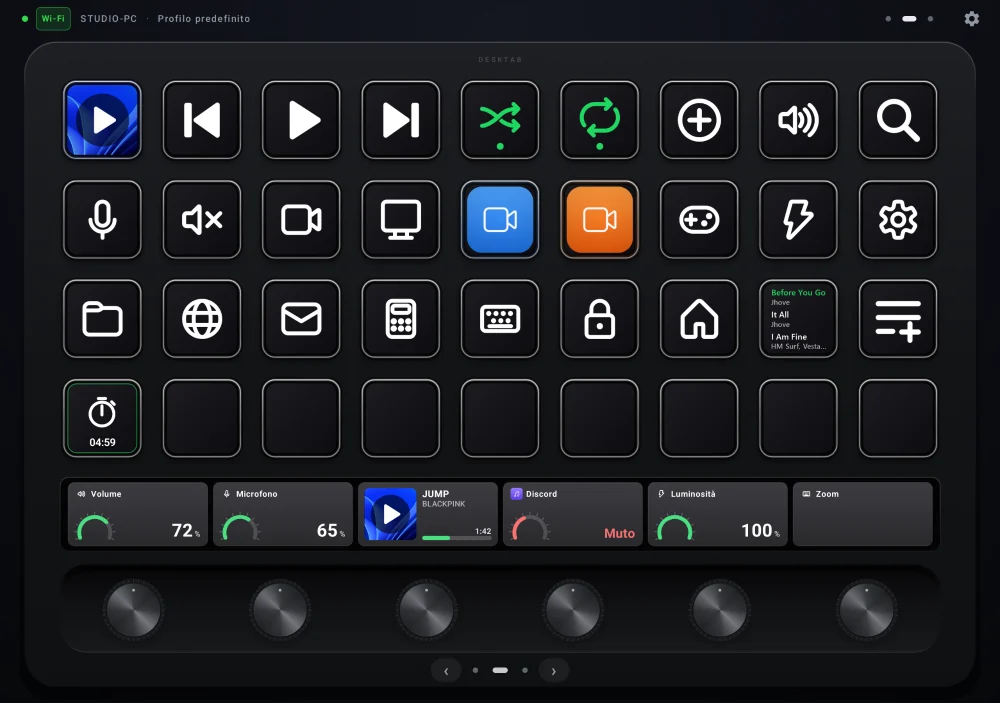
DeskTab trasforma un tablet Android, un iPad o un iPhone in tasti, manopole e schermo per il tuo PC. Un tocco avvia un'app, cambia scena, mette in pausa Spotify o spegne il microfono. Niente hardware da comprare, niente account.
Tutto quello che fai con mouse e tastiera, a un tocco.
Nell'editor sul PC scegli un'azione e la trascini su un tasto. Il tablet la mostra subito, con icona, titolo e immagini dal vivo: copertine, grafici, misuratori.

Scorciatoie, app, file e siti
Combinazioni di tasti, testo da scrivere, comandi, multimedia, blocco del PC.
Sequenze con ritardi
Più azioni di fila, azioni alternate, pressione semplice, doppia o lunga.
Volume, microfono e mixer
Soundboard, volume di sistema e delle singole app, uscita predefinita, misuratori da studio.

Il PC dentro il deck
Un monitor o una sola finestra del PC in una zona del tablet, da toccare e scorrere.

Cartelle, pagine e profili
Profili che cambiano da soli in base all'app in primo piano.
Spotify, Discord, PowerPoint…
Stato in tempo reale sui tasti: brano, muto, diapositiva, CPU e temperature.
Superficie di Bitfocus Companion
Pulsanti e manopole di Companion sul tablet, anche senza DeskTab sul PC.
Tre minuti, dal download al primo tasto.
Installa DeskTab
Apri il file per Windows e rispondi «Sì». Nessun permesso di amministratore: si avvia con Windows e resta nell'area di notifica.
Apri l'app
Android con l'APK, iPhone e iPad dal browser (un codice QR sul PC) o con l'app. Il PC si trova da solo sulla rete.
Scrivi il codice
Sul PC compare un codice di 6 cifre. Da lì il tablet si ricollega da solo, anche passando dal Wi-Fi al cavo.
Fatto per essere guardato, non solo toccato.
Il monitor del PC sul tablet
Duplica uno schermo o estendi il desktop sul tablet, con tocchi, dieci dita e penna con pressione.
Più PC con un tasto
Lo stesso tasto comanda due PC nello stesso istante: presentazione principale e di riserva, sempre allineate.
Profili automatici
Apri Premiere, OBS o un gioco e il deck cambia da solo i tasti giusti.
Cavo o Wi-Fi
Con Android il cavo USB funziona anche senza rete; si passa dall'uno all'altro in un secondo.
Si aggiorna da solo
Il PC scarica le versioni nuove, le controlla con SHA-256 e le installa quando non lo stai usando.
Suoni, vibrazione, salvaschermo
Clic dei tasti e scatti delle manopole a ritmo regolare anche girando veloce; si spengono con un interruttore.
Scegli dove usarlo.
Prima il programma sul PC, poi l'app sul tablet o sul telefono.
PC Windows
Editor e server. Windows 10 o 11 a 64 bit, con .NET 8 Desktop e ASP.NET Core Runtime.
Tablet e telefoni Android
Android 8 o più recente. Cavo USB o Wi-Fi. Si aggiorna dal PC.
iPhone e iPad, dal browser
Il modo consigliato: sul PC apri Impostazioni → iPhone e iPad, inquadra il codice QR e aggiungi la pagina alla schermata Home. Sempre aggiornata.
iPhone e iPad, app
iOS 16 o più recente. Si installa con Sideloadly e il tuo ID Apple (con un ID gratuito va rinnovata ogni 7 giorni).
Tutte le versioni e le novità sono nelle release. Tocca un'impronta SHA-256 per copiarla. Manca il runtime .NET? Windows lo segnala al primo avvio con il link giusto, oppure scaricalo da Microsoft.
Più azioni, per i programmi che usi.
Si installano con un doppio clic sul file .desktabplugin. Chiunque può scriverne uno con l'SDK per .NET e inviarlo: lo controlliamo e, se va bene, lo pubblichiamo qui.
Prima che tu lo chieda.
Il tablet non trova il PC
Tablet e PC devono essere sulla stessa rete, non una rete ospiti. Al primo avvio Windows chiede l'accesso alla rete: scegli Reti private.
Puoi collegarti anche a mano con l'indirizzo che DeskTab mostra in Impostazioni → Indirizzi per connessione manuale.
Posso usare il cavo USB invece del Wi-Fi?
Sì, con Android: attiva Opzioni sviluppatore → Debug USB sul tablet e collegalo. DeskTab crea il collegamento da solo e torna al Wi-Fi quando stacchi il cavo.
Come lo uso su iPhone o iPad?
Sul PC apri Impostazioni → iPhone e iPad e inquadra il codice QR. Si apre DeskTab in Safari: scegli Condividi → Aggiungi alla schermata Home e avrai un'icona come un'app.
In alternativa c'è l'app nativa, da installare con Sideloadly.
Android dice «app non installata» o chiede un permesso
La prima volta va permesso Installa app sconosciute per l'app da cui apri l'APK e, per gli aggiornamenti dal PC, per DeskTab stesso. Gli aggiornamenti mantengono abbinamenti e impostazioni.
È sicuro?
Solo i dispositivi abbinati con il codice mostrato sul PC possono comandarlo, e ognuno si può revocare. Gli aggiornamenti vengono controllati con SHA-256 prima dell'installazione.
I plugin girano sul tuo PC con i tuoi permessi: installa solo quelli di cui ti fidi. Quelli della community sono controllati prima della pubblicazione, ma non scritti da noi.
Quanto costa?
Niente. DeskTab è gratuito, senza pubblicità e senza account.
Come si disinstalla?
Da Impostazioni di Windows → App installate → DeskTab → Disinstalla. Puoi scegliere se tenere profili e impostazioni.