O deck de controle no tablet que você já tem.
O DeskTab transforma um tablet Android, um iPad ou um iPhone em teclas, botões giratórios e tela para o seu PC. Um toque abre um app, troca a cena, pausa o Spotify ou desliga o microfone. Nenhum hardware para comprar, nenhuma conta.
Tudo o que você faz com mouse e teclado, a um toque.
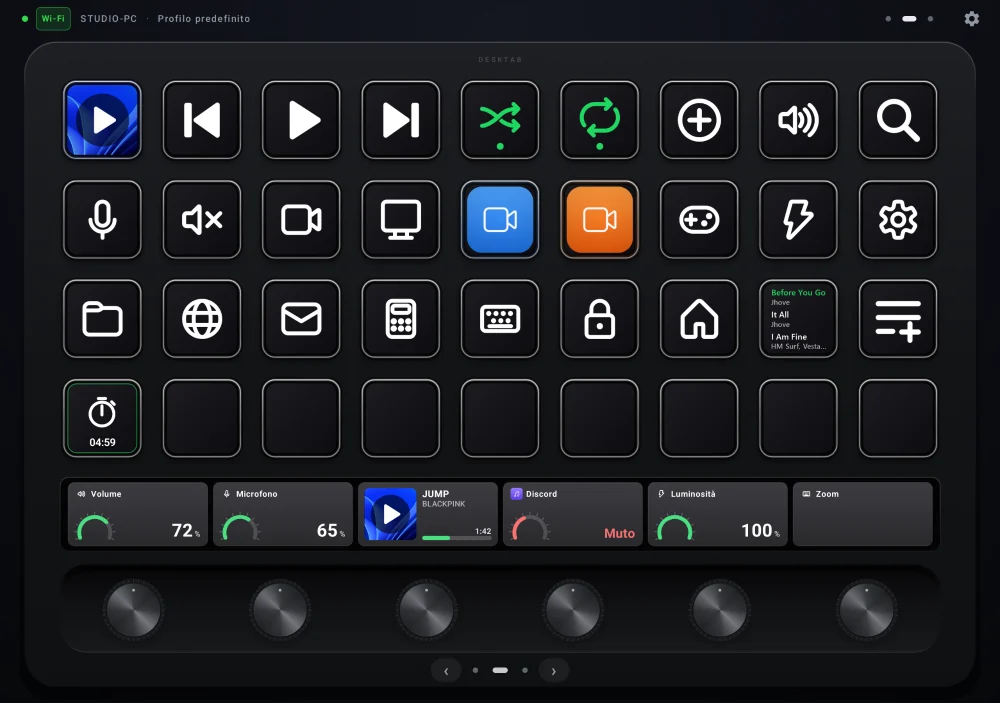
No editor do PC você escolhe uma ação e arrasta para uma tecla. O tablet mostra na hora, com ícone, título e imagens ao vivo: capas, gráficos, medidores.

Atalhos, apps, arquivos e sites
Combinações de teclas, texto para digitar, comandos, mídia, bloqueio do PC.
Sequências com atrasos
Várias ações em sequência, ações alternadas, toque simples, duplo ou longo.
Volume, microfone e mixer
Soundboard, volume do sistema e de cada app, saída padrão, medidores de estúdio.

O PC dentro do deck
Um monitor ou uma única janela do PC numa zona do tablet, para tocar e rolar.

Pastas, páginas e perfis
Perfis que mudam sozinhos conforme o app em primeiro plano.
Spotify, Discord, PowerPoint…
Estado em tempo real nas teclas: música, mudo, slide, CPU e temperaturas.
Superfície do Bitfocus Companion
Botões e controles do Companion no tablet, mesmo sem o DeskTab no PC.
Três minutos, do download à primeira tecla.
Instale o DeskTab
Abra o arquivo para Windows e responda “Sim”. Sem permissão de administrador: ele inicia com o Windows e fica na área de notificação.
Abra o app
Android com o APK, iPhone e iPad pelo navegador (um QR code no PC) ou com o app. O PC é encontrado sozinho na rede.
Digite o código
Aparece um código de 6 dígitos no PC. Daí em diante o tablet se reconecta sozinho, até ao trocar entre Wi-Fi e cabo.
Feito para ser visto, não só tocado.
O monitor do PC no tablet
Duplique uma tela ou estenda a área de trabalho no tablet, com toque, dez dedos e caneta com pressão.
Vários PCs com uma tecla
A mesma tecla comanda dois PCs no mesmo instante: apresentação principal e reserva, sempre sincronizadas.
Perfis automáticos
Abra o Premiere, o OBS ou um jogo e o deck troca sozinho para as teclas certas.
Cabo ou Wi-Fi
No Android o cabo USB funciona mesmo sem rede; a troca entre os dois leva um segundo.
Se atualiza sozinho
O PC baixa as versões novas, confere com SHA-256 e instala quando você não está usando.
Sons, vibração, protetor de tela
Cliques das teclas e estalos dos botões em ritmo regular mesmo girando rápido; um botão desliga tudo.
Escolha onde usar.
Primeiro o programa no PC, depois o app no tablet ou no celular.
PC com Windows
Editor e servidor. Windows 10 ou 11 de 64 bits, com .NET 8 Desktop e ASP.NET Core Runtime.
Tablets e celulares Android
Android 8 ou mais recente. Cabo USB ou Wi-Fi. Atualiza pelo PC.
iPhone e iPad, pelo navegador
O jeito recomendado: no PC abra Configurações → iPhone e iPad, aponte para o QR code e adicione a página à Tela de Início. Sempre atualizada.
iPhone e iPad, app
iOS 16 ou mais recente. É instalado com o Sideloadly e o seu ID Apple (com um ID gratuito precisa ser renovado a cada 7 dias).
Todas as versões e novidades estão nas releases. Toque numa impressão SHA-256 para copiá-la. Falta o runtime do .NET? O Windows avisa na primeira execução com o link certo, ou baixe da Microsoft.
Mais ações, para os programas que você usa.
Instale com um duplo clique no arquivo .desktabplugin. Qualquer pessoa pode escrever um com o SDK para .NET e enviar: nós revisamos e, se estiver tudo certo, publicamos aqui.
Antes que você pergunte.
O tablet não encontra o PC
Tablet e PC precisam estar na mesma rede, não numa rede de convidados. Na primeira execução o Windows pede acesso à rede: escolha Redes privadas.
Você também pode conectar manualmente com o endereço que o DeskTab mostra em Configurações → Endereços para conexão manual.
Posso usar o cabo USB em vez do Wi-Fi?
Sim, no Android: ative Opções do desenvolvedor → Depuração USB no tablet e conecte o cabo. O DeskTab cria a conexão sozinho e volta ao Wi-Fi quando você desconecta.
Como uso no iPhone ou iPad?
No PC abra Configurações → iPhone e iPad e aponte a câmera para o QR code. O DeskTab abre no Safari: escolha Compartilhar → Adicionar à Tela de Início e você terá um ícone como de um app.
Como alternativa existe o app nativo, instalado com o Sideloadly.
O Android diz “app não instalado” ou pede uma permissão
Na primeira vez, permita Instalar apps desconhecidos para o app em que você abre o APK e, para as atualizações pelo PC, para o próprio DeskTab. As atualizações mantêm pareamentos e configurações.
É seguro?
Só os dispositivos pareados com o código mostrado no PC podem controlá-lo, e cada um pode ser revogado. As atualizações são conferidas com SHA-256 antes da instalação.
Os plugins rodam no seu PC com as suas permissões: instale só os que você confia. Os da comunidade são revisados antes da publicação, mas não foram escritos por nós.
Quanto custa?
Nada. O DeskTab é grátis, sem anúncios e sem conta.
Como desinstalar?
Em Configurações do Windows → Aplicativos instalados → DeskTab → Desinstalar. Você pode escolher se mantém perfis e configurações.